
| Dónde encaja: Workflow Universe | Para: Técnicos | |
| Lee primero: The Field Guide (en inglés) | Lee después: Your First Week on UtilizeCore (en inglés) |
Aplica a: Técnicos | Móvil
Descarga la guía imprimible (PDF)
Referencia rápida · Para el técnico · App móvil 3.0
Tus Trips están en tu teléfono. Un Trip es un trabajo en un sitio en un día. Así encuentras uno, lo haces y lo cierras para que te paguen sin una llamada de la empresa que lo envió. Seis pasos, y las cuatro razones por las que un Trip no aparece.
Antes de tu primer Trip.
| Instala | Busca UtilizeCore en la tienda de apps. El ícono es el átomo azul. |
| Ubicación activada | La app necesita tu ubicación para ordenar los Trips por distancia y para dejarte hacer check-in en el sitio. |
| Inicia sesión | Tu correo y contraseña. ¿La olvidaste? Usa el botón de código de un solo uso. |
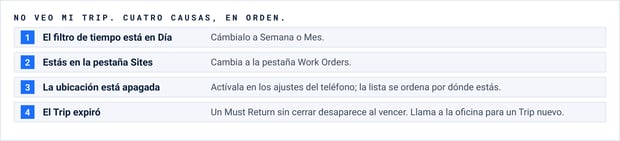
| Ajusta el filtro | Semana o Mes, nunca Día. Y la pestaña Work Orders, no Sites. |
Cada Trip, seis pasos.
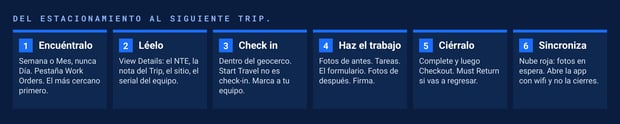
| # | Paso | Qué hacer | Qué saber |
| 1 | Encuéntralo | Abre la app. El Trip más cercano está arriba. | Si no está, revisa las cuatro causas de abajo antes de llamar. |
| 2 | Léelo | Toca View Details. El NTE, la nota del Trip, las instrucciones del sitio, el serial del equipo. | El NTE es lo máximo que puedes facturar. Si el trabajo es más grande, detén y llama antes de empezar. |
| 3 | Check in | En el sitio, toca Check In. Marca a los compañeros que están contigo. | Start Travel no es check-in. Si ves Start Travel, estás fuera del radio del sitio. Maneja hasta allá. |
| 4 | Haz el trabajo | Fotos de antes. Marca las tareas que hiciste. Llena el formulario. Fotos de después. Firma si se pide. | No puedes hacer check-out hasta completar todo lo obligatorio. La oficina ve tus fotos cuando se sincronizan. |
| 5 | Ciérralo | Complete, luego Checkout. ¿Vas a regresar a terminar? Must Return en su lugar. | Complete significa terminado. Si lo tocas y el trabajo no está terminado, no puedes volver a hacer check-in. Must Return deja el Trip abierto para ti. |
| 6 | Sincroniza | Una nube roja significa fotos en espera. Abre la app con wifi y déjala abierta. | Cerrar la app a media subida es la razón número uno por la que las fotos nunca llegan. |
El Trip no aparece.
Tres cosas que la empresa que te envió el Trip necesita de ti.
| Una ventana de llegada | Cuando aceptes un Trip, dile a la empresa una ventana de dos horas. La app no la pide; la empresa la necesita para el Cliente. |
| La etiqueta de serial correcta | Si el equipo tiene más de una etiqueta, fotografía la que nombra el Trip. Una etiqueta equivocada significa visita rechazada y volver a hacerla. |
| Una nota cuando algo cambia | Work Order Notes en la app envía un correo al despachador de la empresa. Desliza hacia abajo para actualizar si cambian el NTE mientras estás en el sitio. |
¿Preguntas? Llama a la empresa que te envió el Trip. Problemas con la app: support@utilizecore.com.