
| Dónde encaja: Workflow Universe | Para: Técnicos | |
| Lee primero: La guía de campo | Lee después: The Mobile App Field Guide (en inglés) |
Aplica a: Técnicos y líderes de cuadrilla en la app móvil de UtilizeCore | Móvil
Descarga la guía imprimible (PDF)
La idea clave. En tu teléfono trabajas Trips. Un Trip es tu visita a un sitio, dentro de un Work Order. El Work Order es el registro de qué se hace y para quién. Todo lo que haces en campo pasa en el Trip: tu check-in, tus fotos, tus tareas, tu check-out.
Tu día, en siete partes.
| # | Parte | Qué cubre |
| 1 | Al abrir la app | My Work Orders, y las cuatro revisiones cuando un Trip no aparece. |
| 2 | Configúrala una vez | Ubicación, tu propia cuenta y tus ajustes. |
| 3 | Check-in | Cada control de la pantalla del Trip, y el check-in de tu cuadrilla. |
| 4 | Haz el trabajo | Acciones, tareas, fotos, formularios e inspecciones. |
| 5 | Terminar el Trip | Check Out, Must Return o Pause Trip, y la sincronización. |
| 6 | Notas y propuestas | Avisar a la oficina, y cotizar trabajo extra. |
| 7 | Crea trabajo desde el campo | Trabajo de ruta y de nieve sin un Trip esperando. |
Cuando abres la app.
Inicia sesión con tu propia cuenta y llegas a My Work Orders: tus Trips, el más cercano primero. Cada día empieza aquí.
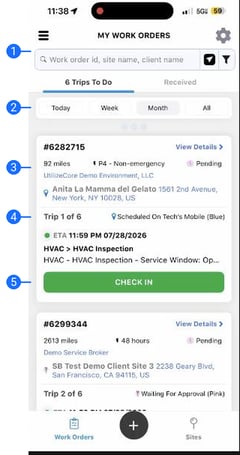
- Busca y filtra. Encuentra un Trip por número de Work Order, sitio o Cliente. El embudo reduce la lista.
- Periodo. Today, Week, Month o All. Fija tu opción una vez (Parte 2).
- Distancia. Qué tan lejos está el Trip. La lista va del más cercano al más lejano.
- Cuál Trip. Trip 1 of 6 quiere decir que es el primero de seis Trips en ese Work Order.
- Check In. Inicia el Trip cuando estás en el sitio (Parte 3).
Pestañas y barra inferior. Trips To Do son tus Trips. Received tiene los Trips nuevos por aceptar. La barra inferior cambia entre Work Orders y Sites; el botón + crea trabajo desde el campo (Parte 7).
¿Un Trip no aparece? Cuatro revisiones, en este orden.
| # | Revisa | Qué hacer |
| 1 | El periodo | Ponlo en All y vuelve a mirar. Today esconde el trabajo de mañana. |
| 2 | La pestaña Received | Los Trips nuevos esperan ahí hasta que los aceptas. |
| 3 | La empresa en la que estás | Si trabajas para más de una empresa en UtilizeCore, cambia de empresa desde tu perfil. |
| 4 | Si te lo enviaron | Pregunta a tu oficina o a la empresa que envió el trabajo si el Trip está asignado a ti. |
Configúrala el primer día.
Unos pocos ajustes hacen que la app trabaje como tú. Ajústalos una vez y olvídate.
Activa la ubicación. Permite la ubicación para UtilizeCore en While Using the App. La app la usa para ordenar tus Trips por distancia y para confirmar que estás en el sitio al hacer check-in, y solo mientras la app está abierta.
Usa tu propia cuenta. Inicia sesión con tu propio correo, con tu contraseña o con un código de un solo uso que la app te envía. Nunca una cuenta compartida: tus check-ins, fotos y tiempo quedan a nombre de quien inició sesión. ¿No puedes entrar? Restablece la contraseña desde la pantalla de inicio o pide a tu oficina que reenvíe tu invitación.
Tus ajustes: Profile, luego User Settings.
| Ajuste | Ponlo en |
| Default Time Range | Week o Month, para ver el trabajo que viene. |
| Distancia | Millas o KM. |
| Language Options | Inglés o español. |
| Show Map | Activado, si quieres un mapa en la lista de Work Orders o sitios. |
| Save Photos to Gallery | Activado, para guardar una copia de las fotos en tu teléfono. |
| Show Description | Activado, para ver la descripción de cada foto mientras la tomas. |
| NFC or QR Scan | Activado, si tu trabajo usa etiquetas o códigos en el equipo. |
| Si la app falla | Clear Cache, revisa tu versión o restablece tu contraseña, todo desde la misma pantalla. |
Haz check-in y trabaja el Trip.
Toca un Trip y haz check-in. Arriba aparece el número de Work Order, pero todo lo de abajo es de este Trip.
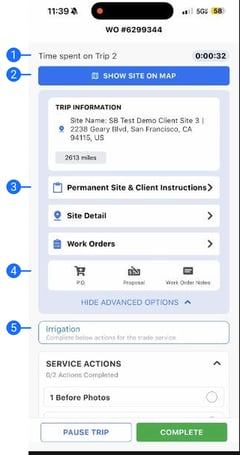
- Tiempo en el Trip. Un cronómetro corre desde el check-in, así tu tiempo en el sitio queda registrado.
- Show Site on Map. Indicaciones a la dirección exacta del sitio.
- Instrucciones. Permanent Site & Client Instructions son notas fijas del sitio. Léelas antes de empezar.
- P.O., Proposal, Work Order Notes. Abre la orden de compra, empieza una Proposal o envía una nota con un adjunto (Parte 6).
- El servicio. Aquí, Irrigation. Contiene las acciones y tareas de este Trip (Parte 4).
Check-in: ubicación y cuadrilla. El check-in está ligado al sitio. Si todavía no estás en el sitio, la app muestra Start Travel en lugar de Check In y espera a que llegues. Start Travel no es check-in. ¿Trabajas con otros? Toca Check In, luego Select Team Members, elige a todos los del Trip y confirma, así el tiempo de toda la cuadrilla se registra junto.
Lo que el Trip pide.
Cada Trip trae su propia lista, definida por la empresa que te envió el trabajo. Cada punto se pone verde al terminarlo.
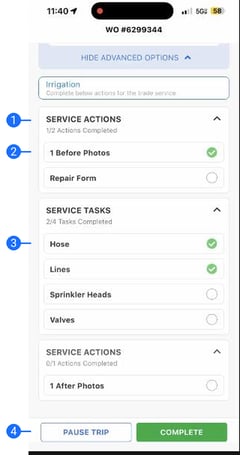
- Service Actions. Los pasos obligatorios. El contador, 1/2, muestra cuántos van.
- Fotos y formularios. Normalmente Before Photos, un Repair Form y After Photos. Toca uno para completarlo.
- Service Tasks. La lista del oficio. Marca cada una al terminarla.
- Pause Trip, Complete. Pausa si te alejas. Complete cuando todas las acciones y tareas estén hechas (Parte 5).
| Un Trip puede pedir | Qué significa |
| Fotos | Un número fijo de fotos de antes y después, cada una con ubicación y hora. |
| Materiales | Las piezas que usaste. El Repair Form junta fotos, notas y materiales en un solo lugar. |
| Firma | La firma del encargado de la tienda o del sitio, cuando el Trip la pide. |
| Tareas obligatorias | No puedes hacer check-out hasta completar todo lo obligatorio. |
Cuando el Trip incluye una inspección.
- Toca Perform Inspection para abrir la lista de equipos del sitio.
- Elige un equipo y márcalo pass, minor deficiency o fail, con fotos. Un fail pide detalles.
- ¿Tipo de equipo equivocado? Abre la pestaña Attributes, toca Edit, elige el Type correcto y luego Save.
- Toca Back y desliza hacia abajo para actualizar.
Tres formas de terminar.
Toca Complete para llegar al Service Overview. Revisa ahí tus fotos y tareas, y elige la salida que corresponde al trabajo.
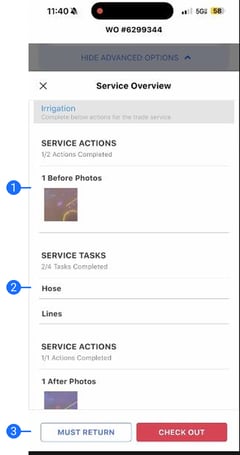
- Revisión de fotos. Tus fotos de antes y después, para una última revisión.
- Revisión de tareas. Todas las tareas que marcaste, en un solo lugar.
- Terminar. Must Return a la izquierda, Check Out a la derecha.
| Salida | Úsala cuando | Dónde |
| Check Out | El trabajo está terminado. Toma la firma si la piden y haz check-out. | Service Overview |
| Must Return | El trabajo no está terminado: piezas, clima, una revisita. Se crea un Trip de regreso y el registro muestra por qué. | Service Overview |
| Pause Trip | Te alejas pero no te vas: comida, mover equipo. Tu cronómetro y tu avance se guardan. | Pantalla del Trip |
Se sincroniza sola. La app funciona sin señal. Cuando vuelves a tener cobertura sube todo sola, y el ícono de la nube muestra que está trabajando. Si un Trip todavía muestra Sync Data, tócalo. Deja la app abierta hasta que termine de subir.
Siempre haz check-out. Un Trip con check-in y sin check-out no está terminado, y tu trabajo no queda registrado. Ábrelo de nuevo y haz check-out.
Notas y propuestas.
Por qué importa. Lo que pones en la app es lo que ve la empresa que te envió el trabajo. Tus notas, fotos y horas de check-in y check-out son el respaldo de tu factura. Ponlo en la app, no en un mensaje ni en una llamada.
Envía una nota en un Trip.
- En el Trip, abre Work Order Notes.
- Escribe el mensaje y adjunta una foto o archivo si ayuda.
- Activa la opción de email cuando alguien tenga que actuar. Una nota sola no avisa a nadie.
- Envía. La nota queda en el Trip, donde la oficina la ve.
Cotiza trabajo extra con una Proposal.
¿Encontraste trabajo fuera del alcance? Cotízalo y que lo aprueben antes de hacerlo. Dos entradas: el menú (las tres líneas, arriba a la izquierda) y luego Proposals; o el atajo Proposal en la pantalla del Trip.
- Toca el + verde para empezar una Proposal.
- Elige el Cliente. Enlaza un Work Order existente para llenar sus datos.
- Continúa, agrega los detalles y un mensaje. Tú y el Cliente lo ven.
- Agrega las líneas. Cada una necesita Item Type, Item Name, Price y Quantity.
- Save & Exit para terminar después, o revisa el resumen y toca Send.
Quién puede crearla. Crear una Proposal en el móvil requiere el rol Operations o Admin. Si no ves la opción, pide a tu oficina que revise tu rol.
¿No hay Trip? Crea el trabajo en el sitio.
Las cuadrillas de ruta, sobre todo las de nieve, llegan a sitios sin un Work Order esperando. Créalo en el sitio: cada parada tiene su propio Work Order, Trip, tiempo y fotos, que es de donde se factura el evento.
- Toca Sites en la barra inferior y elige el sitio.
- Toca el botón verde para report a new service. Abre la fila Trade, Service, elige los dos y espera la marca verde.
- Toca el Check In verde.
- Completa cada tarea y campo obligatorio. Cada uno se pone verde.
- Toca Complete para llegar al Service Overview.
- Toca Check Out. Una confirmación muestra el número del nuevo Work Order.
Tiene que estar activado. Crear Work Orders en el móvil se activa por sitio o por Vendor, y tu cuenta debe tener permiso. Si no ves report a new service, pregunta a tu oficina.
Cómo se llama. Puedes oír CIWO (creado en campo) o TIWO (Work Order iniciado por el técnico). Es lo mismo: trabajo que empiezas en el sitio sin esperar un despacho.
¿Preguntas? Llama a la empresa que te envió el Trip. Problemas con la app: escribe a support@utilizecore.com.